نحوه کار با Veo 3.1 – سادهترین آموزش قدم به قدم
توی این مقاله قراره به راحتترین شکل ممکن، نحوه ساخت ویدیو با veo 3.1 رو یاد بگیرین پس اصلا از دستش ندین!
اگه میخواین ویدئوهای حرفهای بسازین و با دردسرهای نرمافزاری رو به رو نشین، Google Veo 3.1 (ورژن آپدیتشده Veo 3) که توی هوش مصنوعی Gemini وجود داره، یکی از بهترین ابزارهاست.
تو این مقاله میخوایم چند نکته مهم درباره نحوه کار با Veo 3.1 رو بهتون یاد بدیم که کمک میکنه خیلی راحت ویدیوهای دلخواهتون رو بسازین.
اینکه روی چه دستگاهی میشه باهاش کار کرد واز چه پلتفرمی میشه راحت بهش دسترسی داشت رو کامل توضیح میدیم.
همچنین بهتون یاد میدیم که چطور یک پرامپت درست بنویسین تا دقیقاً همون چیزی که میخواین رو بسازه.
با این مقاله، خیلی راحت و حرفهای میتونین از Veo 3.1 استفاده کنین و ویدیوهایی با کیفیت بالا بسازین.
اما قبل از هرچیز، خرید اکانت Gemini اولین کاریه که باید بکنین، چون Veo 3.1 نسخه رایگان نداره!
| قابلیت | توضیحات قابلیت |
|---|---|
| تولید ویدیو با هوش مصنوعی | ساخت ویدیوهای واقعی و جذاب فقط با پرامپت |
| تولید ویدیو با کیفیت 360 درجه | امکان ساخت ویدیوهای تعاملی با 360 درجه |
| تولید ویدیو در چند صحنه (Multi-scene) | ساخت ویدیوهای چند صحنهای و تغییرات محیطی |
| کنترل لحن، رنگ و زاویه دوربین | کنترل جزئیات محیط و جزئیات ویدیو |
| اضافه کردن صدای محیط با دیالوگ | امکان اضافه کردن صدای محیط به ویدیو |
| بدون نیاز به کامپیوتر و موبایل | فقط از طریق وب |
| خروجی سریع و دانلود آسان | فرآیند سریع و دانلود آسان ویدیوهای تولیدی |
آموزش کامل ساخت ویدیو با VEO 3 گوگل + نکات حرفهای مرحلهبهمرحله
حالا که VEO 3.1 فعال شده، وقتشه اولین ویدیوتون رو بسازین. مراحلش سادهس و با چند نکته حرفهای میتونین خروجیای بگیرین که کاملا شگفتزدهتون میکنه.
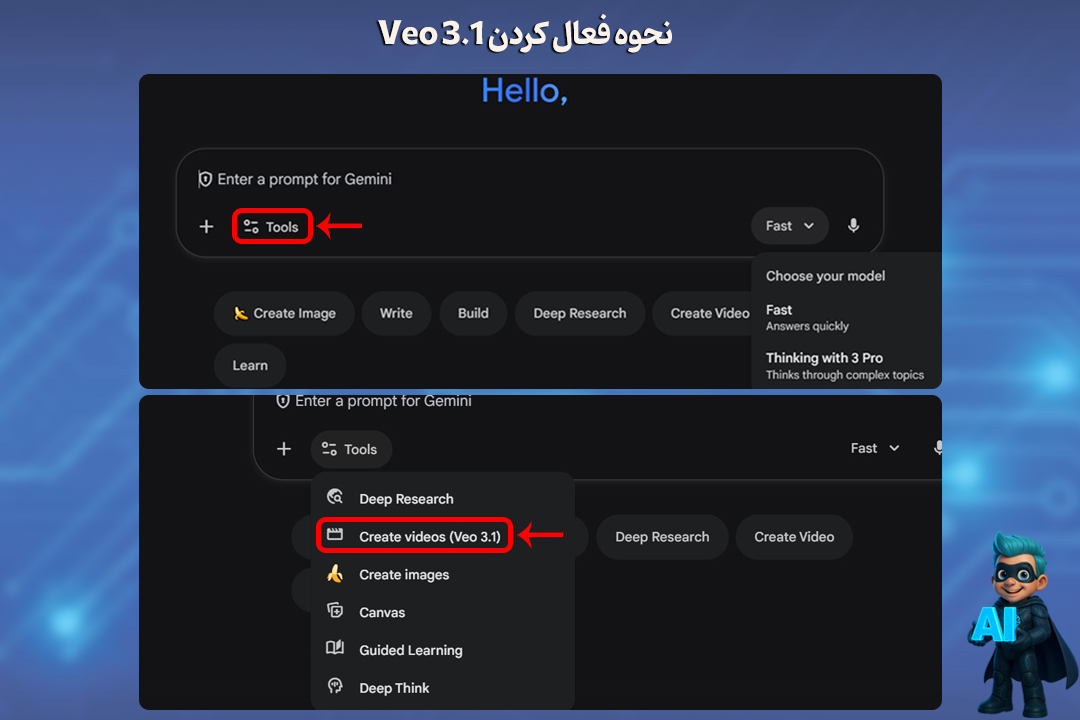
1- وارد بخش ساخت ویدیو بشین
بعد از ورود به Gemini، به بخش Tools برید و روی Create Videos (veo 3.1) بزنید.
2- نوشتن پرامپت
ساده و واضح بنویسین چی میخواین ببینین.
مثال: «یک گربه در حال بازی با توپ در پارک، نوری که داخل ویدئو هست با نور خورشید باشه، جزئیات رو واقعی نگهدار»
نکات حرفهای:
- برای ویدیوهای چندصحنهای، میتونین از multi-scene prompting استفاده کنین و هر صحنه رو جدا تعریف کنین.
- میتونین یک عکس ارسال کنین و veo با همون عکس براتون ویدئو بسازه!
اگه میخواین به روشهای دقیق و کاربردی پرامپت نویسی مسلط بشین حتما به مقاله آموزش پرامپت نویسی در بلاگ دیکاردو سر بزنین.
3- اضافه کردن صدا
VEO3/1 میتونه به صورت خودکار صدای محیط، دیالوگ یا موسیقی اضافه کنه. اگر میخواین دیالوگ داشته باشه، حتماً در پرامپت ذکر کنین.
برای صداهای محیط یا موسیقی، نوع و حجم صدا رو مشخص کنین تا خروجی حرفهایتر باشه.
4- تولید ویدیو و بازبینی
بعد از پرامپت و تنظیمات، روی دکمه ارسال کلیک کنین.
VEO چند ثانیه طول میکشه تا ویدیو تولید کنه.
بعد از تولید، ویدیو رو بازبینی کنین و اگر لازم بود تغییرات کوچیک در پرامپت یا تنظیمات اعمال کنین.
حواستون باشه که مدت زمان ویدیو معمولاً 8 ثانیه هست.
5- دانلود یا به اشتراکگذاری
میتونین مستقیم فیلم رو دانلود کنین یا لینک اشتراکگذاری بسازین.
ویژگیهای جدید Veo 3.1
نسخه 3.1 امکانات حرفهای و جذابی اضافه کرده:
- امکان ترکیب چند المان با هم برای جلوههای خلاقانه داره.
- پشتیبانی از پرامپت فارسی برای ساخت ویدیو داره.
- میتونین با وارد کردن همزمان عکس و پرامپت ازش بخواین براتون ویدیو بسازه.
- میتونین بعد ساخت ویدیو ازش بخواین المانی رو براتون حذف یا اضافه کنه.
- بالاتر بردن کیفیت صدا و تصویر نسبت به نسخه قدیمی
- دسترسی توسعهدهندهها با API
veo 3.1 چندتا ویدئو میسازه؟
اگه میخواین از veo 3.1 در جمنای استفاده کنین:
- با پلن Google AI Pro: حدود ۳ ویدیو در روز
- با پلن Google AI Ultra: حدود ۵ ویدیو در روز
حالا که نحوه کار با veo 3.1 رو فهمیدین، به راحتی میتونین ویدیوهای حرفهای و خلاقانه بسازین. تنها کافیه که پرامپتها رو دقیق بنویسین و مدل مناسب رو برای پروژهتون انتخاب کنین.
با این ابزار، محدودیتی برای ساخت ویدیوهای کوتاه، بلند و چندصحنهای ندارین و میتونین به راحتی ایدههاتون رو به تصویر بکشین.
حالا که با همه امکانات و ترفندهای Veo 3.1 آشنا شدین، وقتشه که خودتون دست به کار بشین! وارد Google Gemini بشین، حساب کاربری بسازین و ویدیوهایی بسازین که همه رو شگفتزده کنه!
بهعلاوه اگه دوست دارین با نانوبنانا هم کار کنین، میتونین برای شروع به مقاله نحوه کار با نانوبنانا سر بزنین!